
软件介绍
小白一键重装系统官方版是一款最受用户青睐的快速系统重装软件,无需任何技术基础都能自己给电脑装系统,系统重装步骤简单易操作。同时小白一键重装系统官方版的数据一键备份还原/系统一键备份还原功能为你重装系统保驾护航!需要的朋友还不赶快下载。
软件基础简介
小白一键重装系统是目前装机用户量最大、最简单好用的系统重装软件,任何人都能使用它来给自己安装xp/win7/win8/win8.1/win10电脑系统,完美兼容各种机型;小白一键重装系统软件开启了软件重装系统的新革命,将全民动手重装系统变成了可能并得到普及,用户再也不用花钱搬到电脑店去维修了,省时省力更省心!小白,让重装系统变得简单!
软件特性
-安装傻瓜、明了简约:傻瓜化操作,无需电脑基础知识,简单操作即可实现一键重装系统。
-无人值守、安装省心:小白一键重装集成U盘/在线重装/备份还原等技术,实现全自动无人值一键装系统。
-云匹配、云加速:集成云加速内核,实现操作系统极速下载,完美的ghost技术实现系统快速重装。
-安全高效、性能稳定:小白一键重装不黑屏,无病毒,不死机,绝对安全、可靠、稳定、快速!
-快速重装、健康重现:系统若感染病毒木马或系统慢卡,小白一键重装帮你快速恢复到健康状态,快速摆脱病毒困扰。
-系统备份与还原:轻松实现备份整个操作系统为iso镜像,可在本机或其他电脑还原系统。
-一键U盘启动、PE联网:轻松一键制作U盘PE启动盘,PE系统带网络连接功能,可在PE系统里面就进行远程操作与其他上网操作。
使用帮助
1、在线重装
-点击在线重装,等待环境检测完成
-检测系统安装环境完成后,选择需要安装的系统
-这步后面就是下载系统镜像
-下载完毕后小白就会自动完成后面的所有重装步骤
2、U盘启动盘制作
-点击制作系统切换到U盘启动制作选项,然后在里面选择制作U盘
-勾选你需要制作U盘启动的U盘设备,点击个性化可以个性化你的PE系统,点击PE版本可以选择PE版本
-然后点击一键制作启动U盘即可制作好U盘启动盘
-如果不知道自己的电脑U盘启动快捷键可以点击快捷键按钮查询
3、备份/还原
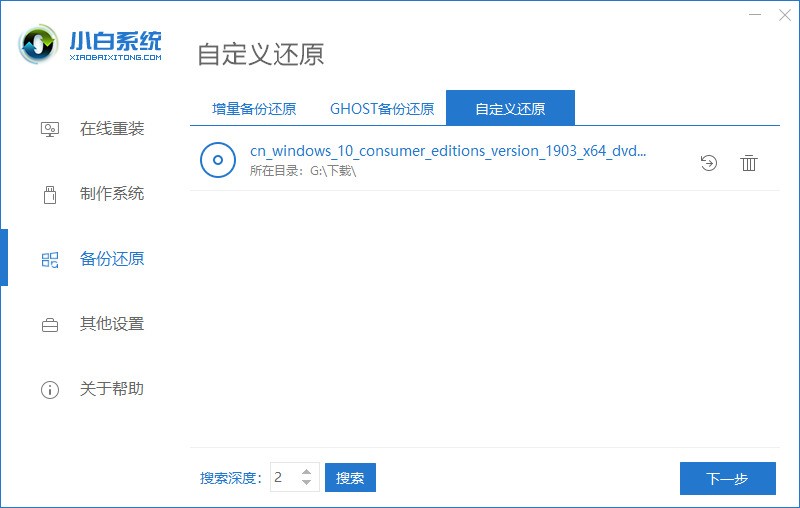
-备份还原包括系统的备份还原和资料文档的备份还原以及自定义镜像还原
-系统备份还原:包括增量备份还原与GHOST备份还原,一般我们选择GHOST备份还原系统
-资料文档的备份:就是备份或还原用户的资料文档等的工具,重装系统有备无患
-自定义镜像还原:选择自己下载的windows系统镜像进行一键安装
软件优点
无需任何技术基础,无需任何硬件辅助,随时随地自己动手重装系统。
智能识别电脑软硬件环境以及网络联通状态,确保系统重装万无一失。
根据需求一键备份电脑C盘数据,重装系统前后重要数据安全不担忧。
丰富的系统版本可供选择,想安装哪个就点哪个下载安装,一切自由掌控。
软件集成了一键备份、还原资料/系统,为重装系统的数据安全保驾护航。
一键重装系统软件哪个好,当然是小白一键系统重装软件!
FAQ
1、小白软件的系统安全吗,需不需要激活的?
答:小白一键重装系统工具自带的系统由资深系统方面的人士专门精选、检测,保证安全无毒,系统稳定;且系统都是预先做好激活,用户直接通过小白一键重装系统软件即可投入使用,简单高效。
2、为什么我下载小白系统那么慢?
答:小白官方支持客户端最大10M/s以上下载速度,保证任何时候用户的下载资源最优!由于每个用户的终端网络线路不同以及具体的使用分配有差距,所以用户最终的下载速度会有很大差异,敬请谅解。小白支持迅雷多资源共享技术,建议用户在使用小白软件下载系统时开启迅雷软件!
温馨提示:如果宽带网络为4M则下载速度为400-500KB,10M带宽下载最大速度为11M,以此类推;
安装步骤
1、在本站下载最新版的小白一键重装系统安装包,双击运行。
2、软件就可以使用啦。
软件截图
![图片[3]|小白一键重装系统12.6.49.2320|天然软件园](https://img.tianran8.com/soft/8/830/ceWxSeblkTKc.jpg)
![图片[4]|小白一键重装系统12.6.49.2320|天然软件园](https://img.tianran8.com/soft/8/829/cefBDH5BhANY.jpg)
![图片[5]|小白一键重装系统12.6.49.2320|天然软件园](https://img.tianran8.com/soft/8/828/ceRbnnrTyCezw.jpg)
![图片[6]|小白一键重装系统12.6.49.2320|天然软件园](https://img.tianran8.com/soft/8/827/ceBHNlT1NHg5M.jpg)
软件官网
小白一键重装系统软件的官方网站是:https://www.xiaobaixitong.com/
请注意,软件版本号可能会随时间更新。如果您需要下载最新版本,请务必从官方网站下载以确保安全。
软件综述
小白一键重装系统 12.6.49.2320 是一款声称可以帮助用户快速重装系统的软件。关于它的评价,我们可以从以下几个方面来看:
优点(宣传):
- 操作简单: 顾名思义,“一键”重装,理论上用户只需要点击几次按钮,就可以完成系统的重装过程,无需专业的电脑知识。
- 自动备份: 某些重装软件声称会在重装前自动备份重要数据,减少数据丢失的风险。
- 多种系统选择: 可能提供多种 Windows 版本的选择,满足不同用户的需求。
- 纯净安装: 有的软件声称提供纯净的系统安装,不捆绑任何流氓软件。
缺点(潜在问题):
- 安全性风险: 使用第三方重装软件存在一定的安全风险。一些不良软件可能会捆绑恶意软件、病毒,甚至窃取用户隐私。
- 兼容性问题: 重装软件可能与某些硬件或驱动程序不兼容,导致重装后系统出现问题。
- 广告和捆绑: 一些免费的重装软件可能会包含大量广告,或者强制捆绑其他软件。
- 成功率: 重装的成功率并不总是百分之百,有时可能会出现重装失败的情况。
- 数据丢失: 虽然有的软件声称会备份数据,但仍然存在数据丢失的风险。强烈建议用户在使用任何重装软件前,手动备份重要数据!
关于小白一键重装系统 12.6.49.2320 的具体评价:
由于我无法直接使用或测试这款软件,我无法提供针对该版本的具体评价。但是,根据用户反馈和一些技术论坛上的讨论,小白一键重装系统这款软件存在以下一些普遍问题:
- 捆绑软件: 很多用户反映小白一键重装系统会捆绑安装一些不必要的软件,卸载起来比较麻烦。
- 广告过多: 软件界面上可能会有大量的广告,影响用户体验。
- 重装后驱动问题: 有用户反映重装后可能会出现驱动不兼容的问题,需要手动安装驱动。
- 部分杀毒软件报毒: 一些杀毒软件可能会将小白一键重装系统识别为潜在威胁,这可能表明该软件存在一定的风险。
建议:
- 谨慎使用: 如果你确实需要重装系统,并且对电脑操作不太熟悉,可以考虑使用一键重装软件。但是,一定要谨慎选择软件,尽量选择口碑较好、用户评价较高的软件。
- 手动备份: 在使用任何重装软件之前,务必手动备份你的重要数据,例如文档、照片、视频等。
- 官方渠道: 尽可能从官方网站或可信的下载渠道下载软件。
- 杀毒扫描: 下载完成后,先用杀毒软件进行扫描,确保软件没有携带病毒或恶意软件。
- 仔细阅读: 在安装和使用软件的过程中,仔细阅读每一个提示框,避免被强制安装不需要的软件。
- 考虑其他方案: 如果你对电脑操作有一定的了解,可以考虑使用更安全、更可靠的重装方式,例如使用U盘启动盘安装原版系统。
更安全可靠的重装系统方法:
- 使用官方的媒体创建工具(Media Creation Tool)制作U盘启动盘,然后安装纯净版的Windows系统。 这种方法虽然需要一定的电脑知识,但是更加安全可靠,可以避免捆绑软件和广告。
- 如果你的电脑预装了Windows系统,可以尝试使用系统自带的恢复功能进行重置。 这种方法通常可以将系统恢复到出厂状态,也可以避免数据丢失。
总之,使用小白一键重装系统 12.6.49.2320 这款软件有一定的风险,需要谨慎使用。在使用之前,一定要做好数据备份,并选择可信的下载渠道。如果可能,建议考虑使用更安全可靠的重装系统方法。


暂无评论内容